
Claude Cowork einrichten einfach erklärt

Claude Cowork einrichten:
- Claude Cowork verbindet die KI direkt mit einem Ordner auf Deinem Rechner.
- Voraussetzung: Pro-Plan, Desktop-App, bei Windows nur Windows Pro.
- Empfohlener Aufbau: drei Unterordner für Kontext, Themen, Projektnotizen.
- Eine Regeldatei CLAUDE.md steuert, wie die KI im Ordner arbeitet.
Du lädst Deine Pressemitteilung ins Chatfenster, kopierst die überarbeitete Version zurück in Word, und beim nächsten Text wiederholst Du das. Upload, bearbeiten, download. Mit Claude Cowork geht das alles ohne große Umwege: Die KI greift direkt auf einen Ordner auf Deinem Rechner zu, öffnet die Dateien selbst, liest sie und legt fertige Texte dort ab, wo sie hinsollen.
So gehst Du vor, wenn Du Claude Cowork einrichten und optimal für deine Pressearbeit nutzen willst.
Claude Cowork einrichten
Was ist Claude Cowork und wie funktioniert es?
Cowork ist eine eigene Funktion bei Claude neben Chat und Code. Bei Cowork verbindest Du die künstliche Intelligenz mit einem Ordner auf Deiner Festplatte, im dem sie selbstständig Aufgaben ausführt.
Praktisch bedeutet das: Die KI öffnet die im Ordner enthaltenen Dokumente, liest sie, bearbeitet sie und speichert Ergebnisse im selben Verzeichnis, also auf deinem Rechner, und vermerkt auf einem Notizzettel den Arbeitsstand. Die enorme Arbeitserleichterung für dich: Kein Upload, kein Download mehr nötig.
Voraussetzung für die Cowork-Funktion ist ein kostenpflichtiger Claude-Plan.
Mehr zu Preisen und Leistungen von Claude findest Du in dem Artikel Von ChatGPT zu Claude wechseln.
Mehr kostenlose Tipps
Du willst keine Artikel mehr verpassen? Dann melde dich bei meinem Newsletter an.
Weitere spannende Tipps und Insights teile ich bei LinkedIn.
Claude Cowork einrichten in drei Schritten
Schritt 1: Desktop-App installieren
Claude Cowork läuft zwar auch im Browser, doch dann bleiben Deine Ordner außen vor. Die Sitzung erreicht Deine Festplatte nur, solange die Desktop-App geöffnet ist.
- Lade die Desktop-App für Windows oder macOS von der Download-Seite von Anthropic.
- Melde Dich mit Deinem bezahlten Claude-Konto an. Mit einem Gratis-Konto siehst Du ausschließlich den Chat.
- Wähle im Nachrichtenfeld den Umschalter Cowork.
Schritt 2: Ordner anlegen und verbinden
Lege auf Deinem Rechner den Ordner an, der mit Cowork verbunden werden soll, und richte darin gleich Unterordner ein: mindestens einen für Kontextmaterial und einen, in die die KI die fertigen Ergebnisse ablegen soll.
Verbinde den Ordner in der Desktop-App: Wähle im Cowork-Tab die Option zum Verbinden eines Ordners und rufe Deinen Ordner auf. Ab diesem Moment liest und schreibt Claude innerhalb dieses Ordners, samt aller Unterordner.
Fülle danach die Ordneranweisungen aus: Dort hältst Du fest, welche Regeln nur in diesem Ordner gelten und in welchem Unterordner Claude fertige Ergebnisse ablegen soll.
Schritt 3: Cowork testen
- Beginne mit einer kleinen Aufgabe und wähle dabei den Modus „Manuell genehmigen“. So pausiert Claude vor jeder Aktion und wartet auf Dein Zulassen oder Verweigern.
- Dabei siehst Du jeden einzelnen Schritt: welche Datei Claude öffnet, welches Tool zum Einsatz kommt, welche Entscheidung dahintersteht. Weicht ein Schritt von dem ab, was Du erwartest, lenkst Du sofort um, statt erst das fertige Ergebnis zu korrigieren.
- Prüfe zum Schluss den Speicherort: Landet das Ergebnis im falschen Unterordner, überarbeite die Ordneranweisungen.
Mehr Cowork Support auf den Seiten von Anthropic: Erste Schritte mit Claude Cowork
Claude Cowork einrichten unter Windows
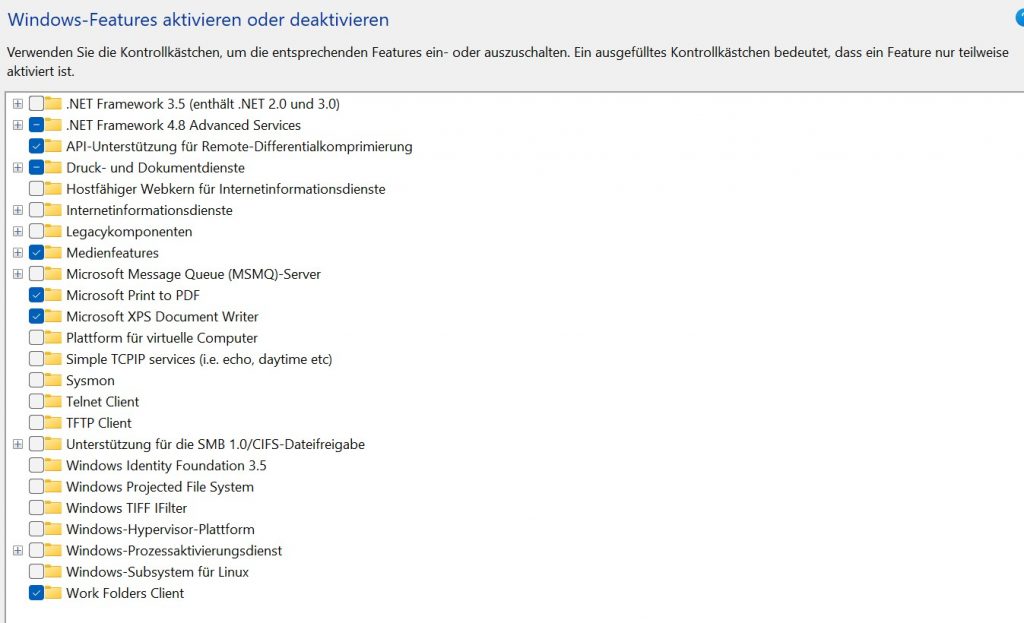
Die Installation von Claude Cowork unter Windows verlangt folgende Features:
- Administratorrechte, sonst bleibt der Cowork-Bereich gesperrt. Bestätige während der Installation die Abfrage der Benutzerkontensteuerung.
- Windows-Dienst „Virtual Machine Platform“
aktivieren: Startmenü → „Systemsteuerung“ eintippen → Programme → Programme und Features → Windows Features aktivieren oder deaktivieren → Haken bei Plattform für virtuelle Computer setzen → OK → Windows neu starten.
- Windows Dienst „Hyper V“, nur enthalten in Windows pro, nicht in Windows home.
Cowork-Ordner auf deinem Rechner
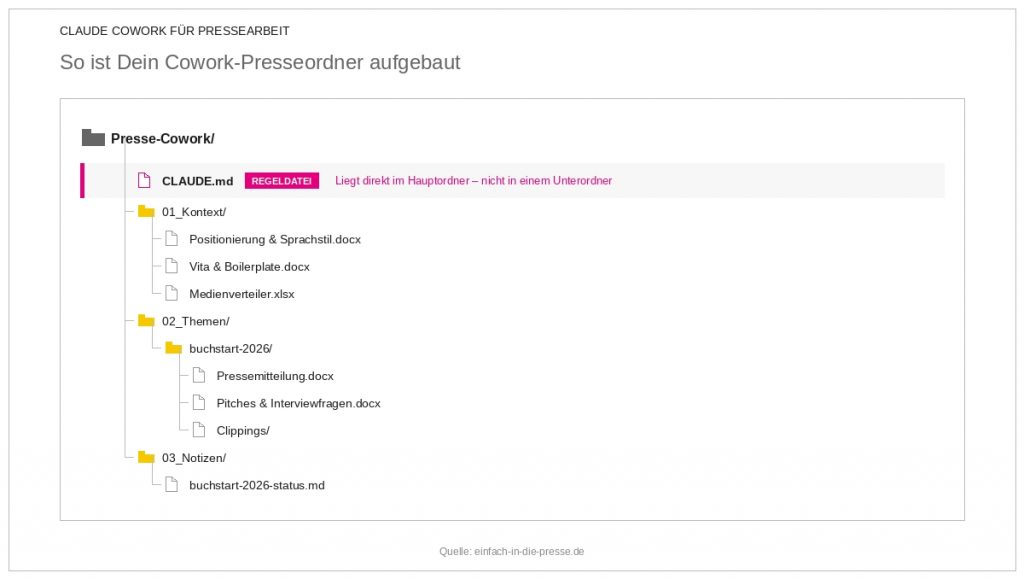
Wenn Du den Oberordner auf deiner Festplatte angelegt hast, mit dem Cowork Du verbinden willst, legst Du darin drei Unterordner an:
01-Kontext
Darin sind Dateien mit Positionierung und Expertenthemen, deinem Sprachstil, Vita, Aufbau der Pressemitteilung, Medienverteiler, Boilerplate, Pressefotos mit Credits.
02-Themen
Pro Anlass (Kursstart, Geschäftszahlen etc.) legst Du einen Unterordner mit Pressemitteilung, Pitches, Interviewfragen, Gastbeiträgen, Clippings an.
03-Notizen
Pro Anlass legst Du eine Statusdatei an, z. B. buchstart-2026-status.md, mit laufenden Anfragen, Absagen, Zusagen, Terminen. Claude aktualisiert diese Datei bei jeder Sitzung, wozu Du die KI in der Regeldatei anweist.
Die Endung .md steht für Markdown, verlangt aber keine bestimmte Schreibweise: Auch reiner Fließtext funktioniert, Markdown-Formatierung mit Überschriften und Listen macht die Datei für Claude nur leichter lesbar.
Claude Cowork braucht eine Regeldatei
Damit die KI weiß, wie sie in dem Ordner arbeiten soll, gibst Du ihr die Anweisungen dazu in einer Regeldatei.
Was ist eine Claude.md Regeldatei?
- Eine Regeldatei ist eine Textdatei in deinem Cowork-Ordner, die Claude sagt, wie die KI dort arbeiten soll: z. B. welche Dateien zuerst gelesen werden, in welcher Sprache ein Ergebnis entsteht und wann Claude nachfragen soll.
- Diese Datei heißt CLAUDE.md und liegt direkt im Cowork-Ordner, nicht in einem Unterordner. Claude liest sie zu Beginn jeder Sitzung.
- Legst Du eine weitere CLAUDE.md in ein Themenverzeichnis, gilt sie nur dort.
- Arbeitest Du parallel mit anderen KI-Agenten, schreibst Du die Regeln in AGENTS.md und lässt die CLAUDE.md nur darauf verweisen.
So sieht eine minimale Regeldatei aus
Rolle: Du unterstützt mich bei meiner eigenen Pressearbeit als Selbstständige.
Ablauf:
Lies zuerst 01_Kontext, dann die Statusdatei des Anlasses in 03_Notizen.
Aktualisiere zum Schluss die Statusdatei.
Sprache: Anrede mit Du, keine Werbesprache, Zahlen und Zitate nur aus den Dateien im Ordner.
Rückfragen: Fehlen Angaben für eine Pressemitteilung, frag nach, statt zu schätzen.
Wichtig:
Schreib die Anweisung zu Rückfragen immer in die Regeldatei (oder auch in Prompts), denn sie minimiert das Risiko, dass die KI halluziniert.
Lass Dir von der KI helfen:
- In drei Schritten von ChatGPT zu Claude wechseln
- So geht’s: Claude Projekte für Pressearbeit nutzen
- Fünf Anwendungsfälle: Bessere Pressearbeit mit Claude
- Kein Role Prompting mehr: Neuer ChatGPT Prompt-Guide
- Prompt & Tipps: Pressemitteilung schreiben mit ChatGPT
- Blog mit KI aufbauen: Blog-Artikel schreiben mit ChatGPT
Claude Cowork einrichten für Pressearbeit
Nach der Installation der Desktop-App richtest Du Cowork in dieser Reihenfolge ein:
- Hauptordner auf deinem Rechner anlegen
z. B. Presse-Cowork - Unterordner 01_Kontext darin anlegen:
Positionierung, Vita, Sprachregeln, Firmenwissen hochladen - Unterordner 02_Themen anlegen:
darin pro Anlass einen eigenen Unterordner,
z. B.: 02_Themen/buchstart-2026 - Unterordner 03_Notizen anlegen, darin pro Anlass eine Statusdatei anlegen,
z. B. 03_Notizen/buchstart-2026-status.md - Oberordner verbinden
Presse-Cowork über den Cowork-Tab in der Desktop-App verbinden. - Ordneranweisungen ausfüllen:
welche Regeln im Ordner gelten, in welchem Unterordner Claude Ergebnisse ablegen soll. - Regeldatei anlegen
CLAUDE.md direkt im Hauptordner Presse-Cowork anlegen. - Erste Aufgabe stellen und im Modus „Manuell genehmigen“ arbeiten.
Mein Tipp:
Halte bei den einzelnen Dateien ein einheitliches Muster für Dateinamen aus Datum, Textsorte und Thema ein, das erspart dir die Rückfrage, welche von drei ähnlichen Fassungen die aktuelle ist.
Nutze die Power von ChatGPT und KI-Tools, um deine PR einfacher und kreativer zu gestalten! Mit speziell entwickelten Prompts für Soloselbstständige, Freiberufler und KMUs schreibst Du Pressemitteilungen, Blogartikel, Social-Media-Posts und mehr schnell und kostenlos.
Datenschutz bei Claude Cowork
Beim Arbeiten mit Cowork gelten die gleichen Vorsichtsmaßnahmen wie beim Arbeiten mit dem Chat. Das bedeutet: In den mit Cowork verbundenen Ordner gehört nur, was ohnehin für die Veröffentlichung gedacht ist.
Cowork führt Deine Aufgaben remote auf Servern von Anthropic aus, und alles, was Claude für eine Aufgabe öffnet, wandert in den Kontext dieser Sitzung. Alle vertraulichen Daten – z. B. Gesundheitsdaten, Vertragsunterlagen, private Mobilnummern von Journalistinnen – haben dort nichts verloren.
Was bei Arbeiten mit Claude für Auftragsverarbeitung, Serverstandort und Trainings-Opt-out gilt, erkläre ich ausführlich im Beitrag Von ChatGPT zu Claude wechseln.
Fazit: Claude Cowork einrichten
Wenn Du Claude Cowork für Pressearbeit nutzt, erspart Du dir den ewigen Wechsel zwischen Chatfenster und Worddokument. Mit Cowork liest, bearbeitet und speichert die KI Texte direkt im verbundenen Ordner.
Ja, das Einrichten von Cowork erfordert etwas Vorarbeit, aber ohne Cowork bleibst Du beim klassischen Chat und musst weiterhin vieles per Hand selbst machen, anstatt es mithilfe der KI bequem und effizient zu automatisieren.








Caroline Monteiro ist PR Beraterin mit über 20 Jahren Erfahrung im Journalismus und kennt Print, TV und Online aus der redaktionellen Praxis. Bis 2026 arbeitete sie parallel in beiden Bereichen. Heute konzentriert sie sich ganz auf ihre PR Agentur. Mehr über die Autorin