
Claude Skills einrichten für Pressearbeit
Claude Skills einrichten
- Claude Skills sind gespeicherte Anleitungen, die Claude automatisch bei passenden Aufgaben anwendet
- Skills sind verfügbar in Free-, Pro-, Max-, Team- und Enterprise-Plan
- Voraussetzung für Claude Skills einrichten: Code-Ausführung und Dateierstellung aktivieren
- Aufbau: Ordner mit skill.md-Datei, Name und Beschreibung als Pflichtangaben
Pressemitteilung schreiben, Pitch entwerfen, Anschreiben verfassen – es sind immer die gleichen Abläufe bei der PR für dein Business. Aber jedes Mal musst Du der KI aufs Neue erklären, wie Du es haben möchtest. Das geht viel einfacher! Einmal Claude Skills einrichten und die KI weiß in jedem Chat, wie Du es willst und führt es automatisch aus. Vorsicht aber bei Skills von Fremdanbietern. Prüfe sie genau, bevor Du sie verwendest.
Claude Skills einrichten
Was ist ein Claude Skill?
Das englische Wort Skill bedeutet auf Deutsch Fähigkeit, Fertigkeit. Bei Claude ist ein Skill also eine Fähigkeit in Form einer gespeicherten Anleitung, die übergreifend für alle Chats gilt.
In einer Skill-Datei legst Du nach einem festen Schema fest, wie eine Aufgabe ablaufen soll. Du lädst sie in Claude hoch und Claude greift automatisch darauf zurück, wenn eine Anfrage dazu passt, egal in welchem Chat sie steht.
Beispiel für deine Pressearbeit
Ein Skill „Pressemitteilung schreiben“ enthält Deine Tonalität, den Aufbau und die Ansprache Deiner Zielmedien. Sobald Du Claude in irgendeinem Chat aufforderst, eine Pressemitteilung zu formulieren, zieht Claude diese Vorgaben, ohne dass Du sie erneut eintippen musst.
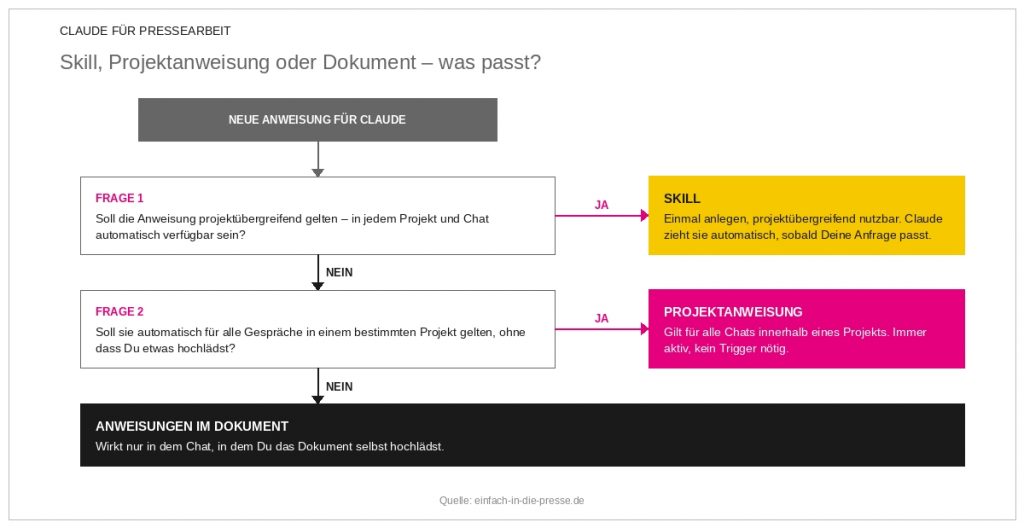
Unterschied: Skill, Projektanweisung, Anweisungen in Kontextdateien
Eine Projektanweisung gilt immer nur innerhalb eines Projektes, dort dann für alle Chats. Sie eignet sich für grundsätzliche Vorgaben, etwa zu Struktur oder Sprache, die für alle Beiträge in diesem Projekt gelten sollen.
Anweisungen in Kontextdateien, die im Projekt hochgeladen sind bleiben ebenfalls auf das jeweilige Projekt beschränkt. Mehr zu Claude Projekte für Pressearbeit
Ein Skill dagegen steht projektübergreifend in allen Chats zur Verfügung und wird von der KI automatisch bei passenden Aufgaben angewendet.
Wo finde ich Skills in Claude?
Wenn Du Claude Skills einrichten willst, gehst Du auf „Einstellungen“ und dann in der linken Seitenleiste auf „Skills“ links unterhalb von „Anpassen“. Klickst Du dort, siehst Du Claude Skills: vordefinierte Skills von Anthropic, die Du direkt aktivieren kannst, und, falls schon vorhanden, deine eigenen, selbst hochgeladenen Skills.
Wichtig für Deine Arbeit als Selbstständige: Eigene Skills gehören zu Deinem persönlichen Account. Arbeitest Du in einem Team- oder Enterprise-Plan, stehen sie nicht automatisch allen Kolleginnen zur Verfügung. Für eine organisationsweite Freigabe braucht es eine gesonderte Einrichtung durch den Account-Owner.
Lass Dir von der KI helfen:
- In drei Schritten: Von ChatGPT zu Claude wechseln
- So geht’s: Claude Projekte für Pressearbeit nutzen
- Einfach erklärt: Claude Cowork einrichten
- Fünf Anwendungsfälle: Bessere Pressearbeit mit Claude
- Kein Role Prompting mehr: Neuer ChatGPT Prompt-Guide
- Prompt & Tipps: Pressemitteilung schreiben mit ChatGPT
Wie viele Skills kann ich in Claude anlegen?
Eine Obergrenze gibt es nicht. Denn Claude arbeitet bei Skills nach dem Prinzip der progressiven Offenlegung: Claude liest zunächst nur die Kurzbeschreibungen aller angelegten Skills und lädt die vollständige Anweisung erst, wenn eine Aufgabe tatsächlich dazu passt. Zehn oder zwanzig Skills belasten den Chatverlauf also nicht spürbar.
Claude Skills einrichten: Aufgaben abgrenzen
Aber: Baust Du für jede Kleinigkeit einen eigenen Skill, überschneiden sich Beschreibungen wahrscheinlich, und Claude wählt im Zweifel den falschen aus. Sinnvoller ist es beim Claude Skills einrichten ein schlankes Set klar abgegrenzter Skills aufzubauen, etwa „Pressemitteilung schreiben“, „Interviewvorbereitung“ und „Medienliste erstellen“, statt einer wachsenden Sammlung mit unklaren Grenzen zwischen den einzelnen Aufgaben.
Woher weiß Claude, welcher Skill angewendet werden soll?
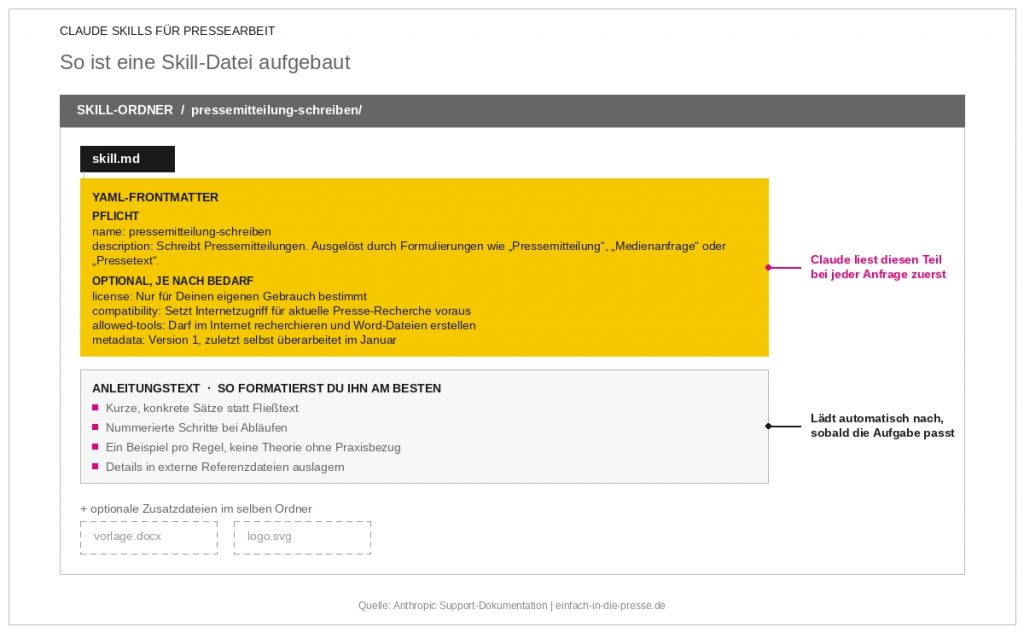
Claude Skills einrichten funktioniert nur, wenn Du korrekte Skills schreibst. Jede Skill-Datei wird nach einem festen Schema verfasst. Sie beginnt mit einem Kopfbereich, dem sogenannten YAML-Frontmatter. Dort stehen z. B. Name und Beschreibung, erst darunter beginnt der eigentlich Anleitungstext.
Claude liest zunächst immer nur diesen Kopfbereich aller angelegten Skills, nicht den vollständigen Inhalt. Gibst Du in irgendeinem Chat eine Aufagbe ein, gleicht Claude sie mit den Informationen im Kopfbereich ab und entscheidet, welcher Skill zur Aufgabe passt. Erst danach lädt Claude den vollständigen Inhalt mit allen Anweisungen.
Mehr kostenlose Tipps
Du willst keine Artikel mehr verpassen? Dann melde dich bei meinem Newsletter an.
Weitere spannende Tipps und Insights teile ich bei LinkedIn.
Wie aktiviere ich einen Skill?
Vordefinierte Skills von Claude
- Einstellungen öffnen,
- Code-Ausführung aktivieren,
- zu Anpassen und Fähigkeiten wechseln und
- den gewünschten Skill dort einschalten.
Eigene Skills
- skill.md-Datei unter „Skills“ hochladen.
- Nach dem Hochladen über den Schalter aktivieren.
Skill im Chat gezielt aktivieren
Wenn Du ähnliche Skills hast, nennst Du den gewünschten Skill im Prompt direkt beim Namen, etwa mit Verwende meine Pressemitteilungs-Skill, um diesen Text zu formulieren.
Oder Du startest den Skill durch einen Slash-Befehl: /name-des-skills
Hast Du deine Skill-Beschreibungen präzise formuliert, erkennt Claude die passende Anfrage von selbst und zieht den Skill automatisch.
Welche vordefinierten Skills eignen sich für Pressearbeit?
Unter „Anpassen“ findest Du eine Reihe vordefinierter Skills von Anthropic. Welche davon in Deinem Account angezeigt werden, hängt vom Plan und vom aktuellen Rollout ab, ein Skill ist aber in jedem Fall vorhanden: der Skill Creator.
Skills mit dem Skill Creator erstellen
Der Skill Creator von Claude hilft Dir, eigene Skills zu erstellen. Er stellt Fragen zu Deinem Anwendungsfall, schlägt eine Struktur für die skill.md-Datei vor und erstellt zuverlässig den Kopfbereich, den YAML-Frontmatter, nach dem erforderlichen Schema.
Anleitung Skill mit Skill-Creator erstellen
- Skill Creator unter Einstellungen, Anpassen, Fähigkeiten aktivieren.
- In einem neuen Chat Dein Ziel formulieren, zum Beispiel: Hilf mir, einen Skill für Pressemitteilungen zu erstellen, der meine Tonalität und meinen Aufbau festhält.
- Claude stellt zuerst Rückfragen, etwa zu Zielmedien, Tonalität oder gewünschtem Aufbau, und entwirft danach die skill.md-Datei.
- Lade diese Datei herunter und behalte den Ordnernamen bei, denn er entspricht später dem Namen Deines Skills.
- Lade die Datei unter Einstellungen, Anpassen, Fähigkeiten in Claude hoch. Bei einem einfachen Skill ohne zusätzliche Scripts oder Referenzdateien reicht die einzelne Markdown-Datei. Bringt Dein Skill zusätzliche Dateien mit, etwa Vorlagen oder Skripte, packst Du den gesamten Ordner als ZIP, mit der skill.md im Stammverzeichnis.
- Aktiviere den neuen Skill über den Schalter.
Erst mit diesem letzten Schritt landet der Skill in Deiner Bibliothek, denn der Skill Creator selbst trägt ihn nicht automatisch dort ein. Teste ihn danach mit mehreren unterschiedlichen Prompts, bevor Du ihn für Deine tägliche Pressearbeit nutzt.
Worauf solltest Du bei eigenen Skills achten?
Schreibe einen Skill immer nur für eine einzelne, klar umrissene Aufgabe.
Trenne zudem nach Zweck: Pressemitteilung, Interviewvorbereitung und Zielgruppenavatar gehören in getrennte Skills, auch wenn sie thematisch zusammenhängen. Überschneiden sich die Beschreibungen, wählt Claude im Zweifel den falschen Skill aus.
Teste deine Skills
Teste jeden neuen Skill mit mehreren unterschiedlichen Prompts. Zieht Claude den Skill überhaupt bei passenden Anfragen? Und liefert er das gewünschte Ergebnis? Wenn nicht, präzisiere zuerst die Beschreibung im YAML-Frontmatter des Skills und danach den eigentlichen Anleitungstext.
Spezial-PR
- Erfolgreiche Strategien: Pressearbeit für Coaches
- Mach dich bekannt: Lokale Pressearbeit für Autoren
- Karrierebooster: PR und Pressearbeit für Ärzte
- PR für dein Buch: Wie Du dein Buch in die Presse bringst
- Gut zu wissen: Buch-PR: Was macht der Verlag?
Risiken bei Skills von anderen Anbietern
Claude Skills werden inzwischen an vielen Stellen angeboten, auch außerhalb des offiziellen Skills-Repository von Anthropic auf GitHub. Zum Beispiel auf LinkedIn, in Facebook-Gruppen oder auf spezialisierten Blogs teilen Nutzerinnen und Nutzer fertige skill.md-Dateien zum Download, oft mit dem Versprechen, bestimmte Aufgaben besonders gut zu lösen.
Warum fremde Skills gefährlich sein können
Bevor Du eine solche Datei in Claude hochlädst und aktivierst, öffnest Du sie und liest den Inhalt vollständig durch, inklusive aller Zusatzskripte im selben Ordner. Warum? Ein Skill kann ausführbaren Code enthalten, etwa Python- oder JavaScript-Dateien, die Claude beim Einsatz automatisch ausführt, ohne dass Du jeden einzelnen Schritt bestätigst. Ein Skill, der angeblich Redaktionsanschreiben formuliert, aber im Hintergrund Daten an einen fremden Server sendet, willst Du nicht, oder?
So prüfst Du fremde Skills
- Sind API-Schlüssel, Passwörter oder andere Zugangsdaten fest im Code hinterlegt?
- Baut der Skill eine Verbindung zu einem externen Server auf, und wenn ja, zu welchem?
- Verlangt er Berechtigungen, die für die beschriebene Aufgabe eigentlich nicht nötig wären, etwa Zugriff auf Dateien außerhalb des eigentlichen Workflows?
Erst wenn Du das gescheckt hast, solltest Du den Skill installieren und aktivieren.
Fazit: Claude Skills einrichten für Pressearbeit
Ein Skill gilt projektübergreifend für alle Chats und Claude lädt ihn nur dann, wenn die Beschreibung im Kopfbereich zur jeweiligen Anfrage passt. Deshalb formuliere einen Skill präzise und korrekt. Bei fertigen Skill-Dateien von anderen prüfst Du vor der Aktivierung den vollständigen Code auf Zugangsdaten und externe Serververbindungen. Mach es dir leicht, wenn Du Claude Skills einrichten willst und nutze den Skill Creator für deinen ersten Skill. Erst wenn er funktioniert, machst Du weiter mit der nächsten, abgegrenzten Aufgabe.
Claude Skills einrichten: Hilfreiche Links
Deutsche Anthropic-Support-Seiten zu Skills:





Caroline Monteiro ist PR Beraterin mit über 20 Jahren Erfahrung im Journalismus und kennt Print, TV und Online aus der redaktionellen Praxis. Bis 2026 arbeitete sie parallel in beiden Bereichen. Heute konzentriert sie sich ganz auf ihre PR Agentur. Mehr über die Autorin